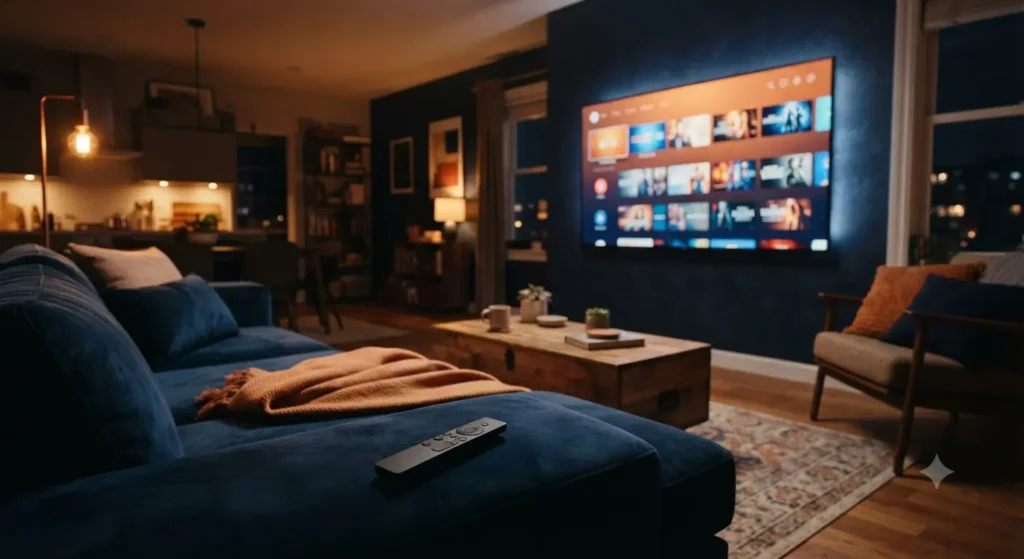
Smart IPTV Pro est une application de lecture qui affiche vos chaînes IPTV sur Smart TV, box Android ou Firestick. Ce guide vous montre comment l’installer, l’activer avec votre abonnement et éliminer le buffering une bonne fois pour toutes. Vous verrez aussi pourquoi la qualité de votre fournisseur IPTV, comme IPTV-4KSmart, compte tout autant que l’application elle-même.
Le buffering, c’est la roue qui tourne au pire moment : pendant un but, un cliffhanger ou le dernier épisode de votre série. Et dans la majorité des cas, ce n’est pas votre application smart iptv pro qui pose problème. C’est la façon dont elle est configurée, ou la qualité du fournisseur qui alimente vos chaînes.
Après plusieurs années à configurer des applications IPTV sur des équipements aussi différents qu’une Nvidia Shield Pro, une X96 Mini ou une Smart TV classique, j’ai vu les mêmes erreurs revenir sans cesse. Une adresse mal saisie, un débit trop juste, un décodeur mal réglé. Ce guide reprend tout, étape par étape, pour que vous n’ayez plus jamais à fixer une roue de chargement.
Qu’est-ce que Smart IPTV Pro et à Quoi Sert-il Vraiment ?
Smart IPTV Pro est un lecteur multimédia qui affiche des flux vidéo venus d’Internet sur votre téléviseur ou votre box. Ce n’est pas un fournisseur de chaînes : l’application seule ne vous donne accès à aucun programme. Elle a besoin d’un abonnement IPTV séparé pour fonctionner.
Cette confusion revient souvent chez les nouveaux utilisateurs. Ils installent l’application en pensant qu’elle inclut déjà des chaînes, puis sont surpris de voir un écran vide. En réalité, la plupart des retours utilisateurs jugent l’application fiable pour un usage quotidien, mais elle joue uniquement le rôle de pont entre votre écran et votre fournisseur.
Il existe plusieurs applications similaires, comme IPTV Smarters Pro, qui offre en plus la gestion des Xtream Codes en plus des liens M3U. Le choix dépend surtout du format fourni par votre abonnement.
Comment Installer Smart IPTV Pro sur Smart TV, Android TV Box et Firestick ?
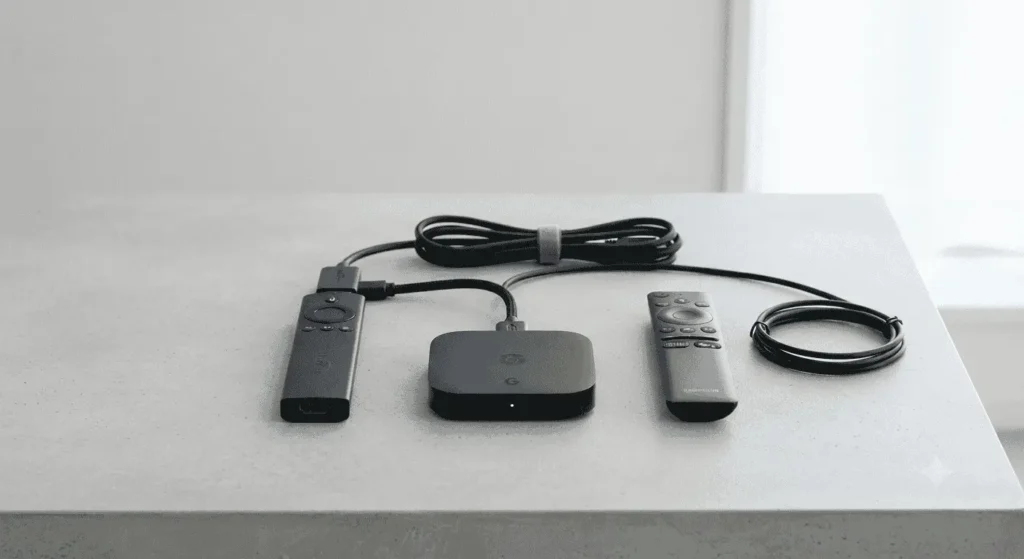
Installer Smart IPTV Pro prend moins de cinq minutes. Rendez-vous sur le store de votre appareil (Samsung, LG, Google Play), recherchez l’application, installez-la, puis notez l’adresse MAC affichée à l’écran d’accueil. C’est cette adresse qui servira à lier votre abonnement à l’appareil.
Sur Smart TV Samsung ou LG, la procédure est directe depuis le store officiel. Sur Firestick, une étape de plus s’impose puisque l’application n’est pas disponible sur l’Amazon Appstore. Il faut activer les sources inconnues dans les paramètres, puis installer un gestionnaire de fichiers comme Downloader pour récupérer le fichier d’installation.
Sur box Android comme la Nvidia Shield ou la X96 Mini, l’installation passe simplement par le Google Play Store, exactement comme sur un smartphone. C’est d’ailleurs l’un des points forts de ces boîtiers : ils gèrent nativement le Play Store sans manipulation supplémentaire.
Si vous débutez sur Smart TV, notre guide d’installation IPTV sur Smart TV détaille chaque écran avec des captures.
Comment Activer et Configurer Votre Abonnement dans l’Application ?
Pour activer Smart IPTV Pro, entrez l’adresse MAC de votre appareil sur le site de votre fournisseur, puis ajoutez votre lien M3U ou vos identifiants Xtream Codes dans les réglages de l’application. L’activation est généralement effective en quelques minutes.
Deux méthodes existent selon ce que fournit votre abonnement. La première, via lien M3U, consiste à copier l’URL fournie dans la section “Ajouter une playlist” de l’application. La seconde, via Xtream Codes, demande trois informations : l’URL du serveur, votre nom d’utilisateur et votre mot de passe.
Une fois la playlist chargée, pensez à configurer le guide des programmes (EPG). Si votre fournisseur propose une URL XMLTV, ajoutez-la dans les réglages EPG pour afficher les horaires en temps réel sur chaque chaîne.
Pourquoi la Qualité du Fournisseur Change Tout : le Rôle d’IPTV-4KSmart

Une application bien configurée ne suffit pas si le flux qu’elle affiche est instable. C’est là qu’intervient le choix du fournisseur, et c’est souvent le maillon qu’on néglige.
IPTV-4KSmart fonctionne avec un serveur privé à large bande passante, pensé pour limiter les coupures même aux heures de forte affluence (soirées de match, sorties de séries). Le catalogue dépasse les 120 000 chaînes en direct et 250 000 films et séries, en qualité 4K, Full HD et HD selon les chaînes.
Trois formules sont disponibles : le pack Standard, le pack Premium, et l’offre Gold avec deux mois offerts. Parmi elles, l’abonnement 12 mois Premium reste le choix Best-Seller, avec le meilleur rapport durée-prix et l’accès complet au catalogue 4K. C’est l’option que je recommande à la majorité des utilisateurs qui configurent Smart IPTV Pro pour un usage familial ou multi-appareils.
Pour les amateurs de sport en particulier, notre guide sur les chaînes sport en direct détaille la couverture disponible avec ce type d’abonnement.
Comment Éliminer le Buffering et Profiter d’une Vraie Qualité 4K ?
Le buffering vient presque toujours du réseau, pas de l’application. Passez en Ethernet plutôt qu’en Wi-Fi, activez le décodage matériel dans les réglages vidéo, et assurez-vous d’un débit minimum de 25 Mbps pour la 4K (50 Mbps recommandés pour plusieurs appareils connectés).
Le Wi-Fi reste pratique, mais il subit des interférences (micro-ondes, voisins, murs épais) qui provoquent des chutes de débit ponctuelles. Une connexion filaire élimine une bonne partie de ces variations, avec jusqu’à 80 % de buffering en moins selon les tests réalisés sur ce type de configuration.
Sur les box Android comme la Nvidia Shield ou la X96 Mini, allez dans les réglages vidéo de l’application et activez l’accélération matérielle (hardware acceleration). Ce réglage évite au processeur de forcer sur les flux 4K, ce qui réduit à la fois les coupures et la surchauffe de l’appareil.
Si le problème persiste malgré un bon débit, testez aussi votre connexion via l’application Android TV, qui propose des outils de diagnostic réseau intégrés sur les box compatibles.
Compatibilité Appareils : Nvidia Shield, X96 Mini et Smart TV
Chaque appareil a ses forces. La Nvidia Shield Pro reste la référence pour la puissance de traitement : elle encaisse les flux 4K les plus lourds sans ralentir, à condition d’être en Ethernet. J’ai pu tester des flux identiques sur Shield et sur box d’entrée de gamme : l’écart de fluidité est immédiat, surtout sur les chaînes sportives en direct.
La X96 Mini, plus abordable, fonctionne très bien pour un usage HD classique, mais montre ses limites sur des flux 4K exigeants avec plusieurs applications ouvertes en simultané. Pour ce type de boîtier, je recommande de limiter la qualité de lecture dans les réglages si des ralentissements apparaissent.
Les Smart TV Samsung (Tizen) et LG (webOS) profitent d’une intégration native de Smart IPTV Pro, ce qui simplifie l’activation. La contrainte principale reste le processeur intégré, souvent moins puissant qu’une box dédiée, donc pensez à désactiver les effets d’image inutiles pour libérer des ressources.
Pour un comparatif détaillé par appareil, notre page sur les appareils compatibles avec l’IPTV reste la meilleure ressource. Et si un souci technique persiste malgré ces réglages, notre guide de dépannage IPTV couvre les cas les plus fréquents.
Ce Qu’il Faut Retenir
Smart IPTV Pro reste une excellente application pour afficher vos chaînes, mais elle dépend entièrement de deux choses : une configuration réseau correcte et un fournisseur stable. Passez en Ethernet quand c’est possible, activez le décodage matériel sur box Android, et vérifiez votre débit avant d’accuser l’application.
Si vous cherchez justement un fournisseur fiable pour alimenter votre installation, notre abonnement IPTV 12 mois Premium reste notre offre la plus demandée : catalogue complet en 4K, stabilité serveur et support disponible pour vous accompagner dans la configuration. Une bonne appli et un bon fournisseur, c’est la seule vraie formule contre le buffering.
Frequently Asked Questions
Smart IPTV Pro est-il gratuit ? L’application elle-même demande souvent un petit paiement unique par appareil pour l’activation. Le contenu (chaînes et films) vient toujours d’un abonnement IPTV séparé, acheté chez un fournisseur.
Quelle est la différence entre Smart IPTV et IPTV Smarters Pro ? Smart IPTV fonctionne uniquement avec des liens M3U, tandis qu’IPTV Smarters Pro accepte aussi les Xtream Codes. Ce dernier propose également une interface plus moderne et la gestion de plusieurs playlists.
Combien de temps prend l’activation de l’abonnement dans l’application ? L’activation prend généralement entre 5 et 15 minutes après avoir renseigné votre adresse MAC ou vos identifiants. En cas de délai plus long, contactez le support de votre fournisseur.
Quel débit internet minimum pour la 4K sans coupure ? Comptez au moins 25 Mbps pour un flux 4K sur un seul appareil, et jusqu’à 50 Mbps si plusieurs appareils sont connectés en même temps sur le même réseau.
Smart IPTV Pro fonctionne-t-il sans abonnement IPTV ? Non. L’application affiche uniquement le contenu fourni par un abonnement externe. Sans playlist M3U ou identifiants Xtream Codes valides, l’écran reste vide.